

iOS App 工作流
00 / 00
配置
配置 Xcode MCP、Apple 开发者身份、签名、App Store Connect、StoreKit 和可选后端。
1. 开启 Xcode MCP
在 Xcode 的 Settings → Intelligence 中开启允许外部 Agent 使用 Xcode 工具的选项。不同 Xcode 版本的文案可能略有变化。
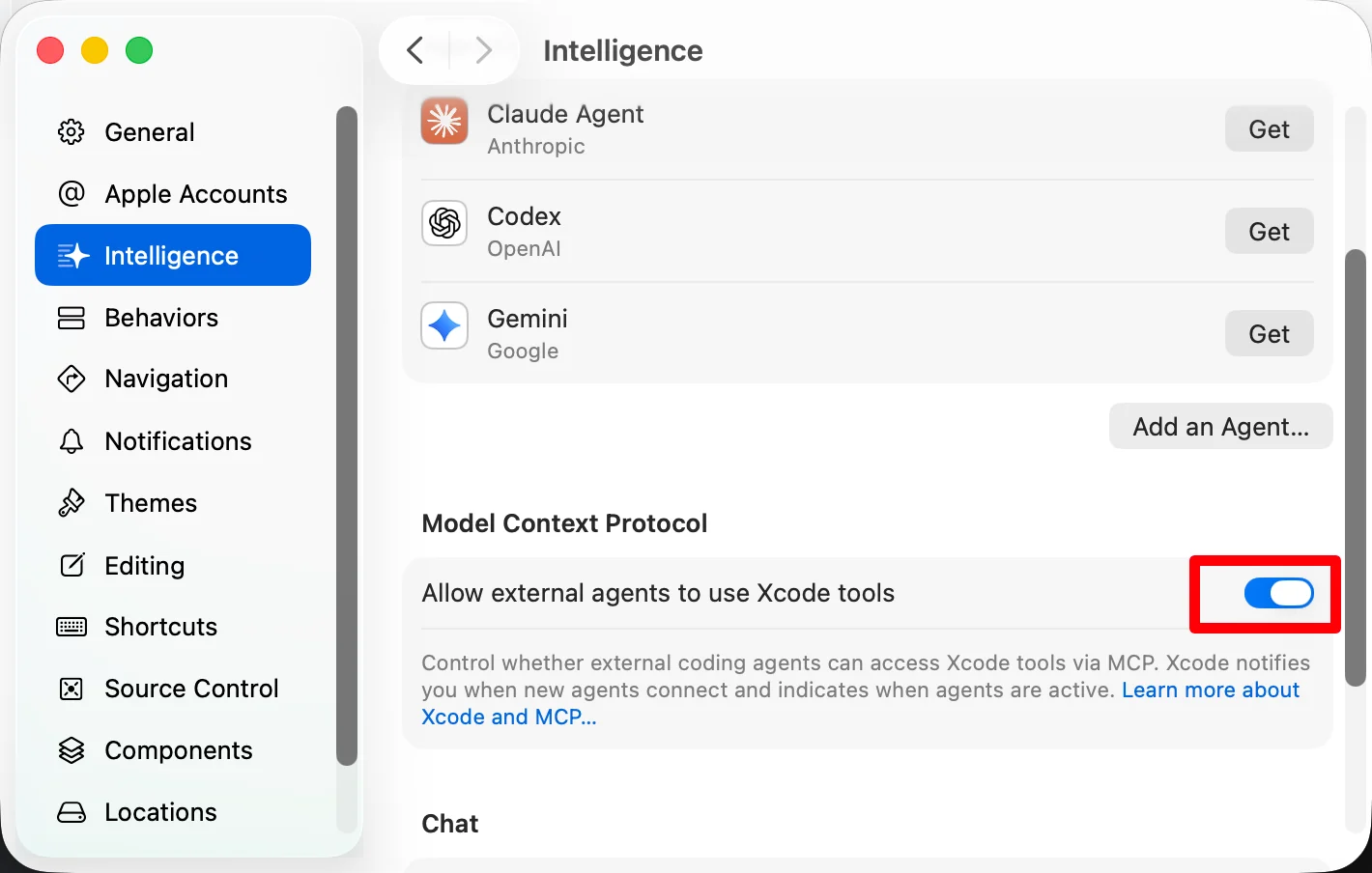
当前环境支持 xcrun mcpbridge 时,可以为 Codex 注册 Xcode MCP:
codex mcp add xcode -- xcrun mcpbridge完成配置后,保持 Xcode 和目标工程打开,让 Agent 实际调用 Xcode 窗口列表或工程工具验证握手。只看到配置文件不等于连接成功。
2. 配置 App 身份
每个新 App 都要重新确认:
- 产品名称和开发者名称。
- Bundle ID 和 Apple Team。
- App Groups、iCloud、推送、照片等系统能力。
- 隐私用途说明和权限触发时机。
- 最低系统版本、设备范围和方向支持。
不要沿用 One Apps Studio、OnePhoto 或 OneZen 的 Bundle ID、开发者资料、商店文案和线上资源。
3. 配置签名与 App Store Connect
建议让 Agent 先查询当前状态,再决定是否创建或修改远端资源。需要准备:
- Apple Developer Program 资格。
- 正确的 Team、证书和 Provisioning Profile。
- App Store Connect 中对应的 App 记录。
- 需要自动化时使用的 ASC API Key 或安全登录方式。
.p8、证书私钥、App Specific Password、Web Session Cookie 和 2FA 不能写进仓库或对话。它们应保存在交付说明指定的本地安全目录或凭据系统中。
4. 配置 StoreKit
需要内购时,为当前 App 单独确认:
- 商品 ID、类型、价格和权益。
- 购买、失败、取消、恢复购买和权益刷新。
- 订阅条款、隐私政策和审核截图。
- 是否需要 RevenueCat,以及对应平台的公开 SDK Key。
不能复用另一个 App 的商品 ID、权益规则或审核答案。
5. 配置后端
只有当前 App 确实需要账号、同步、远端内容或服务端校验时才接入后端。确认开发、预发布和生产环境边界,密钥只放在服务端或本地忽略文件中。
配置完成后,继续阅读使用。
这篇文档有问题?